· 2 Min. Lesezeit
Folge 013: /admin aufmachen: lokal ohne Passwort, online mit GitHub-Schlüssel
Sveltia fühlt sich wie ein Mini-CMS an, speichert aber nur Dateien. So loggst du dich ein, ohne dass jeder Hans deine Startseite umschreibt.

CMS = Content-Management, bei hautuu Sveltia: Redaktion im Browser, Inhalt landet als Dateien in Git. Keine WordPress-Datenbank.
Das Video zu dieser Folge
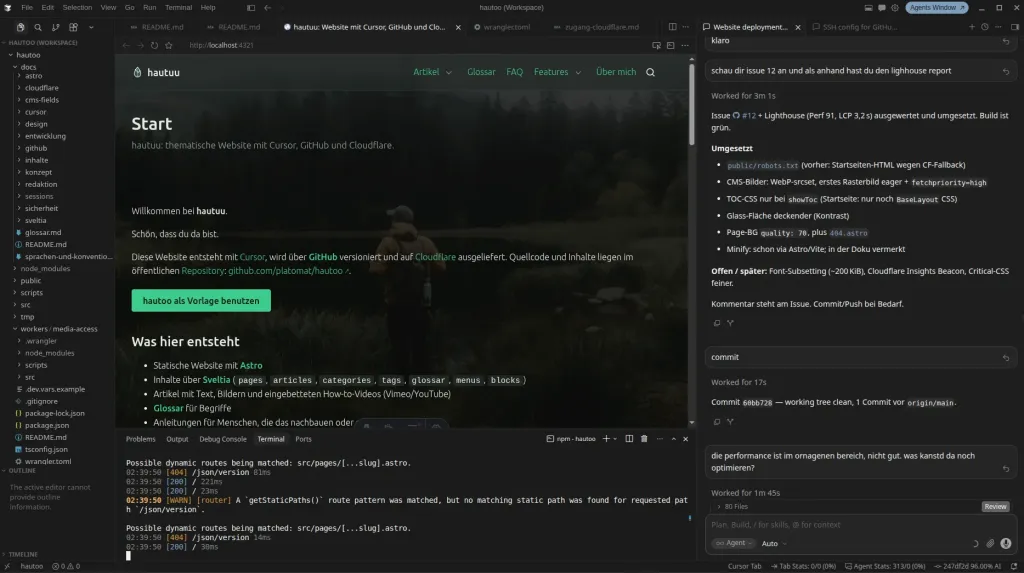
Dieses Video ist mit Zugangscode geschützt. Nach der Freischaltung bleibst du in diesem Browser angemeldet (localStorage), bis der Zugang abläuft oder du ihn zurücksetzt.
Du hast noch keinen ZugangsCode? Dann melde dich bei mir!
CONTACT_EMAIL).Lokal: /admin ohne Login
npm run dev, dann im Browserhttp://localhost:4321/admin/(Port steht im Terminal, Standard bei Astro oft 4321).- Chrome/Chromium: Firefox klappt fürs Backend oft nicht.
- Modus „local“ (Lokalmodus) wählen, dann den Projektordner auf der Platte erlauben — kein Passwort, die Dateien liegen ja schon bei dir.
Links die Felder aus der Config, rechts eine simple Preview. Markdown, Bilder (z. B. Platzhalter), SEO: was im Browser-Tab steht vs. Überschrift auf der Seite, „Meta Description“ (Meta-Beschreibung) für Link-Vorschau in Telegram & Co.
Speichern = Datei lokal geändert, noch nicht live.
Online: Warum ein Schlüssel?
Öffentliches Repo = alle dürfen lesen, niemand schreiben. Für /admin auf der echten Domain brauchst du Zugang. Cloudflare muss die Site schon bauen (Folge 011).
Variante A: Personal Access Token (PAT)
Ein PAT ist ein persönlicher Zugangsschlüssel für GitHub:
- GitHub „Settings“ (Einstellungen) → „Developer settings“ (Entwicklereinstellungen) → „Personal access tokens“ (Persönliche Zugriffstokens) → neuen Token erzeugen (z. B. Beschreibung „Sveltia CMS“, Ablauf 90 Tage).
- Unter „Repository access“ „Only select repositories“ und nur das hautuu-Repo auswählen; Berechtigung „Contents: Read and write“.
- Token einmal kopieren — nach Reload unsichtbar. Weg = neuen erstellen.
In Sveltia online: Token einfügen → „Sign in“ (Anmelden). Speichern → Commit auf GitHub → Cloudflare baut main.
Token = Passwort. Nicht ins Repo, nicht im Video zeigen.
Stack-Übersicht
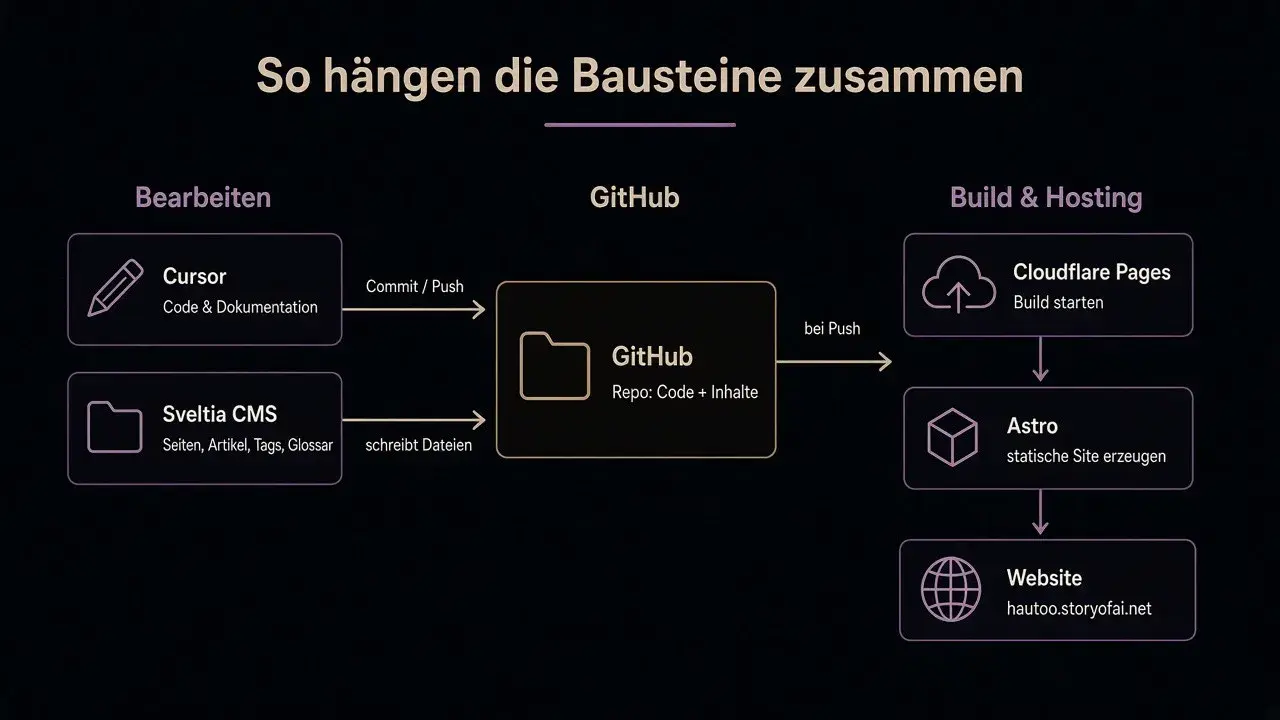
Was beim Speichern passiert
Beispiel: Beispiel-Unterseite im Menü sichtbar → Commit „Update page …“ → Build → Menüpunkt live. Parent/Child an der Seite allein baut nicht automatisch die Navigation, dafür gibt’s die menus-Collection.
Variante B
„Sign in with GitHub“ (Mit GitHub anmelden) ohne PAT, braucht einen Cloudflare Worker als Brücke (Folge 014). Eigenes Thema, gleiche Idee: weniger Copy-Paste mit Tokens.